Alles, was die Briefe App kann — echte Briefe schreiben, formatieren und drucken und anschließend als druckfertiges PDF teilen.
Einige Funktionen gehören zum Abonnement Briefe PRO (nachfolgend mit PRO gekennzeichnet). Wenn Sie zum ersten Mal auf eine PRO-Funktion tippen, zeigt die App den Upgrade-Bildschirm mit einer kostenlosen Testphase. Alles Übrige — einen Brief schreiben, in der Vorschau ansehen, teilen und drucken — ist kostenlos.
Wenn Sie die App öffnen, landen Sie in Ihrer Briefliste.
Auf größeren Bildschirmen — einem Tablet oder einem Computer wie einem Mac oder Chromebook — bleibt die Liste links und die Vorschau des ausgewählten Briefs erscheint rechts.
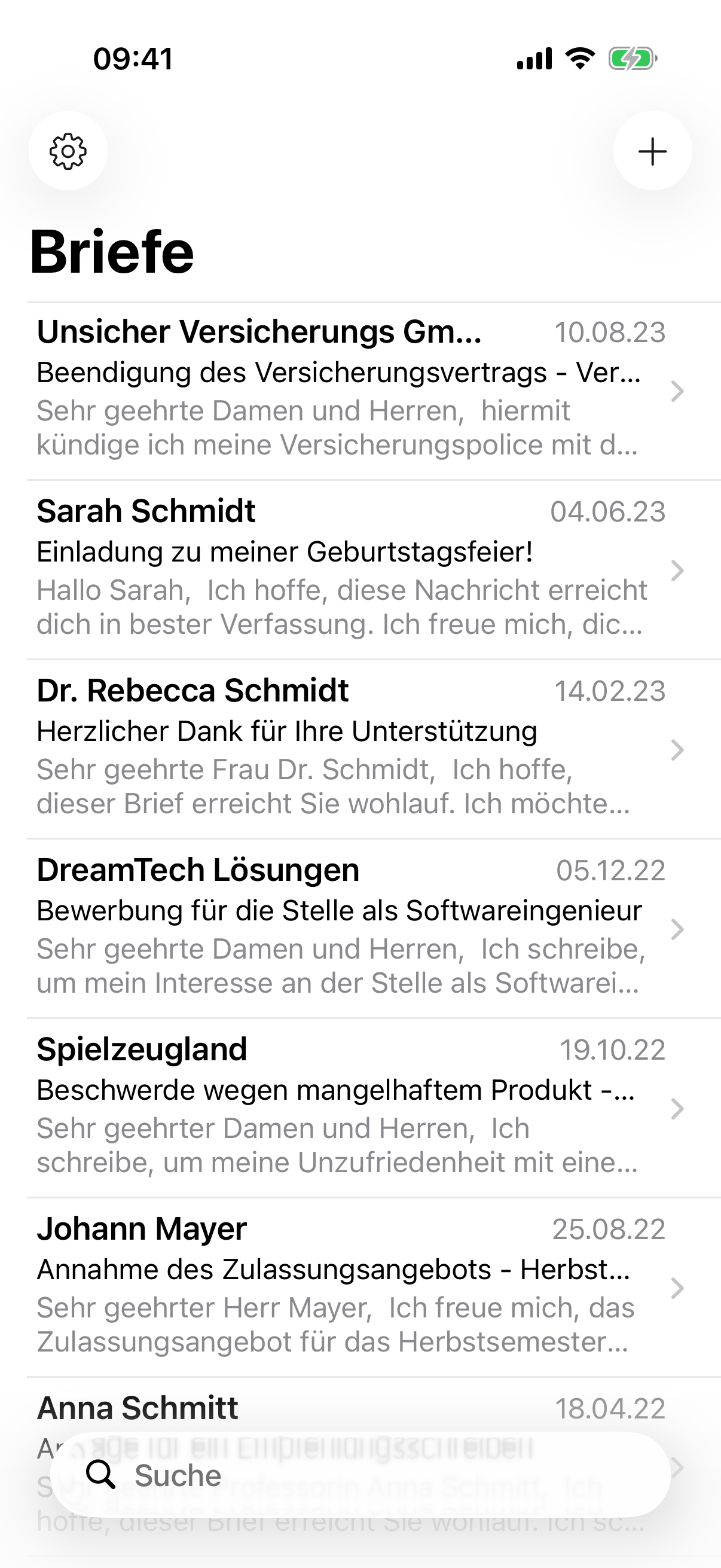
Tippen Sie auf +, um einen Brief zu erstellen, oder öffnen Sie einen bestehenden und tippen Sie auf Bearbeiten (Stiftsymbol). Der Editor umfasst die Kopffelder, den Textkörper und einen Unterschriftsbereich:
Tippen Sie oben rechts auf die Schaltfläche ✓ Speichern, um zu speichern. Neue Briefe werden Ihrer Liste hinzugefügt; Bearbeitungen aktualisieren den Brief und bringen Sie zurück in die Vorschau.
Verlassen Sie den Editor mit ungespeicherten Änderungen, erscheint die Frage „Änderungen verwerfen?“ — wählen Sie Verwerfen, um sie zu löschen, oder Weiter bearbeiten, um zurückzukehren. Um einen Brief zu löschen, öffnen Sie ihn, tippen Sie in der Vorschau auf das Papierkorbsymbol und bestätigen Sie.
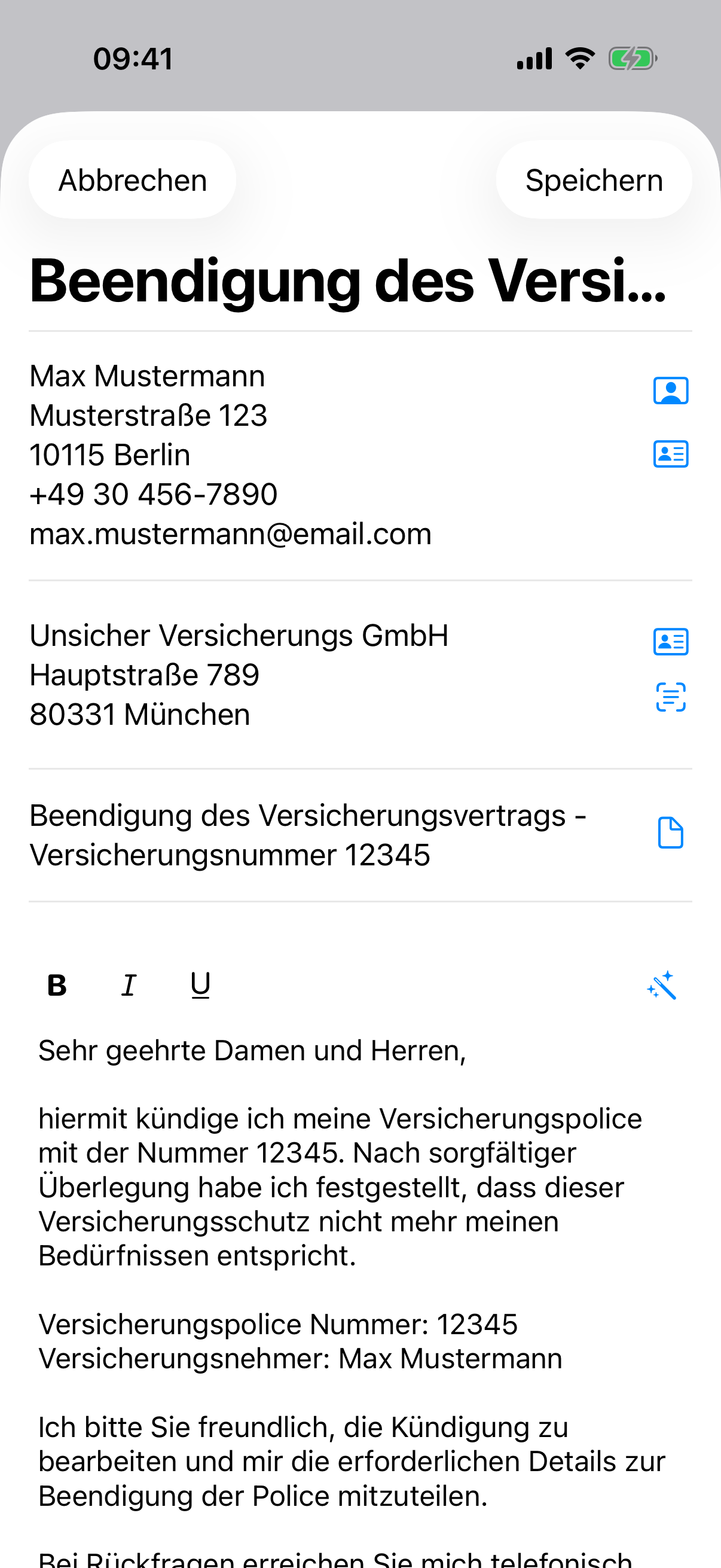
Im Editor können Sie mit einer Formatierungsleiste ausgewählten Text gestalten. Markieren Sie den gewünschten Text und tippen Sie auf die Schaltfläche — oder nutzen Sie das Tastenkürzel, wenn Sie eine physische Tastatur haben.
| Schaltfläche | Tastenkürzel | Effekt |
|---|---|---|
| Fett | Strg + B | Fetter Text |
| Kursiv | Strg + I | Kursiver Text |
| Unterstrichen | Strg + U | Unterstrichener Text |
Sie möchten lieber einen schlichten Brief ganz ohne Formatierung? Aktivieren Sie Nur Text in den Brief-Einstellungen.
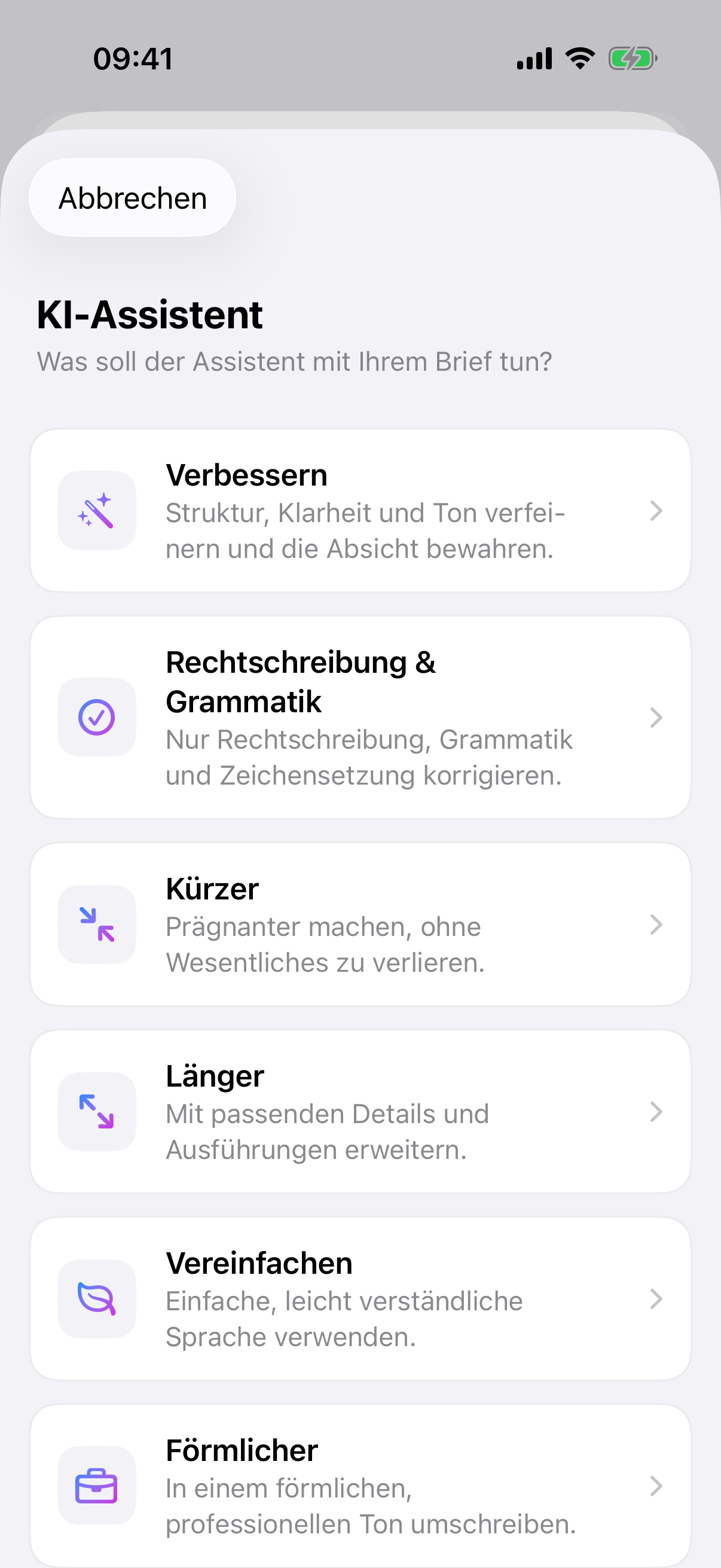
Wenn aktiviert, erscheint im Editor eine Funkel-Schaltfläche (✨). Sie entwirft für Sie einen Betreff und einen Brieftext — oder überarbeitet den Text, den Sie bereits geschrieben haben.
Die Optionen. Jede Option ist eine Karte mit Symbol, Namen und einer einzeiligen Beschreibung. Ein Tippen startet die Anfrage sofort — es gibt keine zusätzliche Bestätigung. Wählen Sie also die Option, die zu Ihrem Vorhaben passt:
| Option | Was sie bewirkt |
|---|---|
| Verbessern | Struktur, Klarheit und Ton verfeinern und die Absicht bewahren. |
| Rechtschreibung & Grammatik | Nur Rechtschreibung, Grammatik und Zeichensetzung korrigieren. |
| Kürzer | Prägnanter machen, ohne Wesentliches zu verlieren. |
| Länger | Mit passenden Details und Ausführungen erweitern. |
| Vereinfachen | Einfache, leicht verständliche Sprache verwenden. |
| Förmlicher | In einem förmlichen, professionellen Ton umschreiben. |
| Freundlicher | In einem warmen, freundlichen Ton umschreiben. |
| Direkter | Umschweife und Füllwörter entfernen, klar und direkt. |
| Für mich schreiben | Aus Ihren Notizen einen vollständigen Brief verfassen. |
Sie fangen bei null an? Notieren Sie ein paar Stichpunkte und wählen Sie Für mich schreiben. Der Inhalt steht schon und soll nur poliert werden? Rechtschreibung & Grammatik ändert am wenigsten, Verbessern ist der gute Allrounder, und die Ton-Optionen (Förmlicher, Freundlicher, Direkter) formulieren um, ohne die Aussage zu verändern.
Jede Option arbeitet mit dem gesamten Brief — Betreff und Text zusammen — und antwortet immer in der Sprache des Briefs. Das Ergebnis ersetzt beim Tippen auf Übernehmen beide Felder. Wenn Sie also nur einen Teil behalten möchten, kopieren Sie ihn vorher heraus. Sie können den Assistenten beliebig oft erneut starten und jedes Mal eine andere Option wählen.
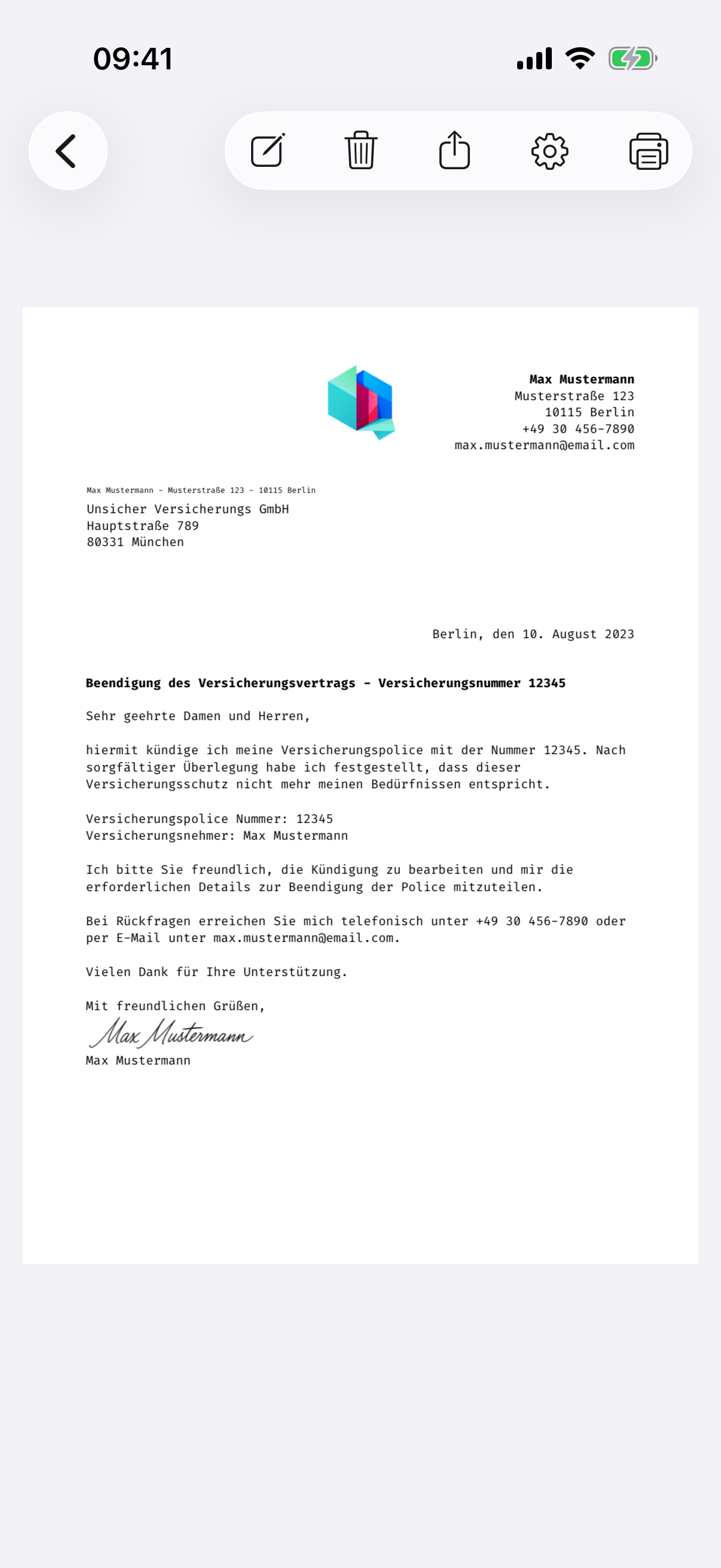
Beim Öffnen eines Briefs sehen Sie eine Live-PDF-Vorschau davon, wie er genau gedruckt wird. Die Vorschau aktualisiert sich, sobald Sie den Brief bearbeiten. Über die obere Leiste können Sie:
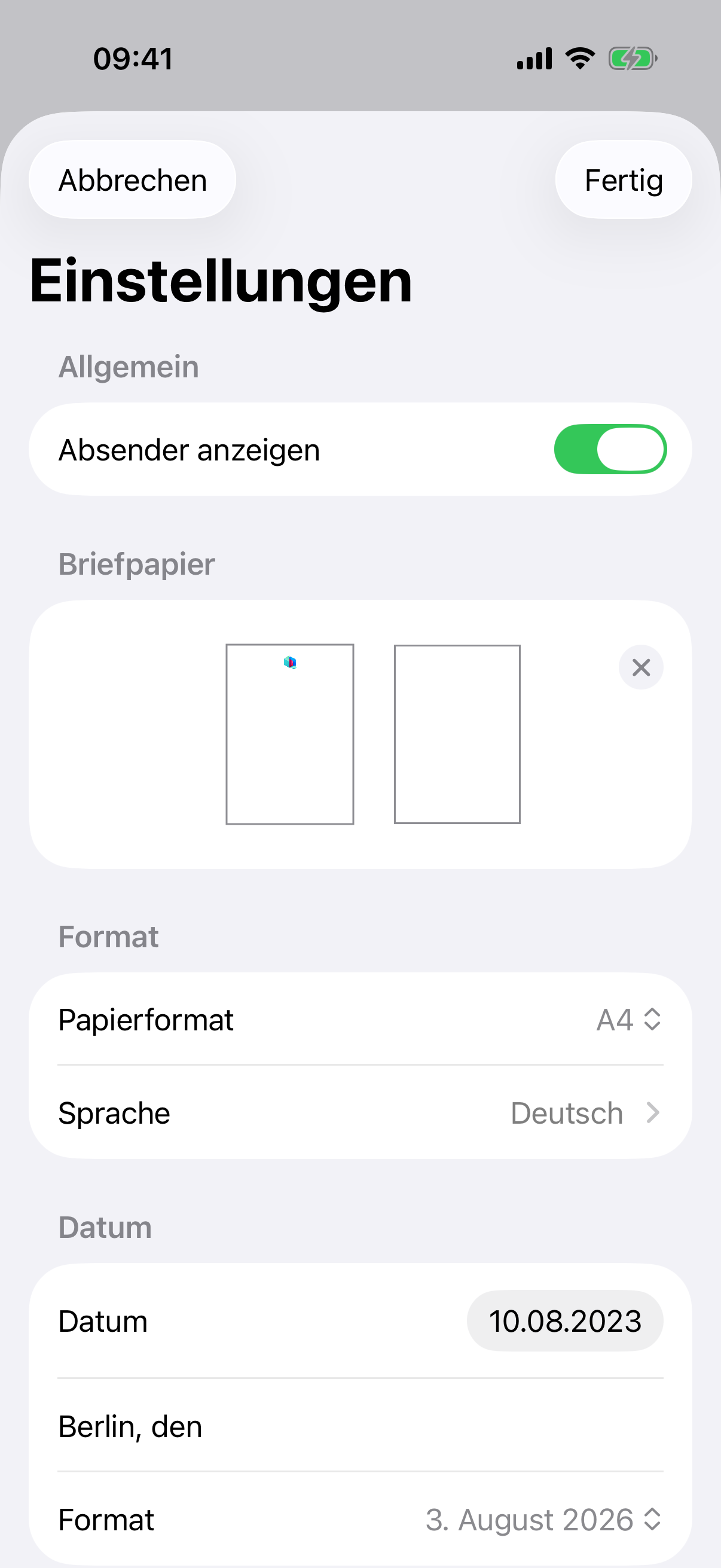
Öffnen Sie einen Brief und tippen Sie auf das Zahnradsymbol, um genau zu steuern, wie er auf dem Papier erscheint. Tippen Sie zum Schluss auf ✓ Speichern.
Ein Logo oder einen Briefkopf hinzufügen: Die App gestaltet kein Logo für Sie, aber Sie können jedes beliebige Logo oder jeden Briefkopf mit der Option Briefpapier hinter Ihren Text legen:
Um Ihr Logo automatisch zu jedem neuen Brief hinzuzufügen, erstellen Sie ein Absenderprofil und laden Sie Ihr Briefpapier-PDF dort hoch — dann enthält jeder Brief, den Sie beginnen, das Logo. Sie können auch die übrigen Einstellungen in diesem Profil speichern, damit neue Briefe gleich mit Ihrem bevorzugten Layout starten.
Sie können eine Unterschrift auf zwei Arten hinzufügen, die sich auch kombinieren lassen:
Nutzen Sie die Ausrichtung der Unterschrift in den Brief-Einstellungen, um sie links oder rechts zu platzieren.
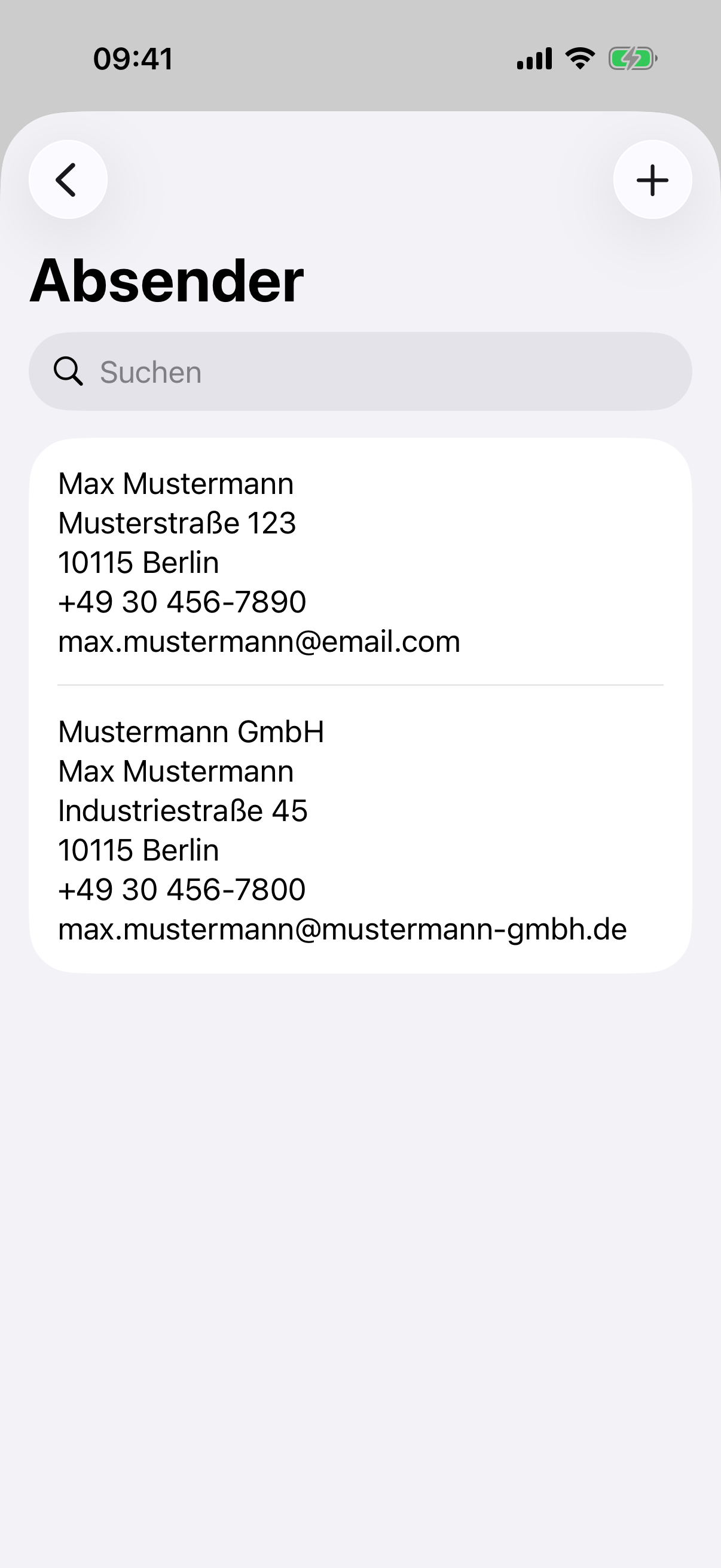
Ein Absender ist eine gespeicherte „Von“-Adresse zusammen mit Ihrem bevorzugten Layout — so müssen Sie nicht jedes Mal alles neu eingeben. Verwalten Sie sie unter Einstellungen → Absender: Tippen Sie auf +, um einen hinzuzufügen, suchen Sie zum Filtern oder tippen Sie auf einen Absender, um ihn zu bearbeiten.
Ein Absender speichert die Von-Adresse, den Schalter zum Anzeigen des Absenders, eine Unterschrift (gezeichnet und/oder als Text), alle Layout-Optionen sowie eine Markierung Standardabsender, die automatisch auf neue Briefe angewendet wird.
Nutzen Sie beim Schreiben die Aktion Absender auswählen neben dem Feld Absender, um ein gespeichertes Profil in Ihren Brief zu übernehmen.
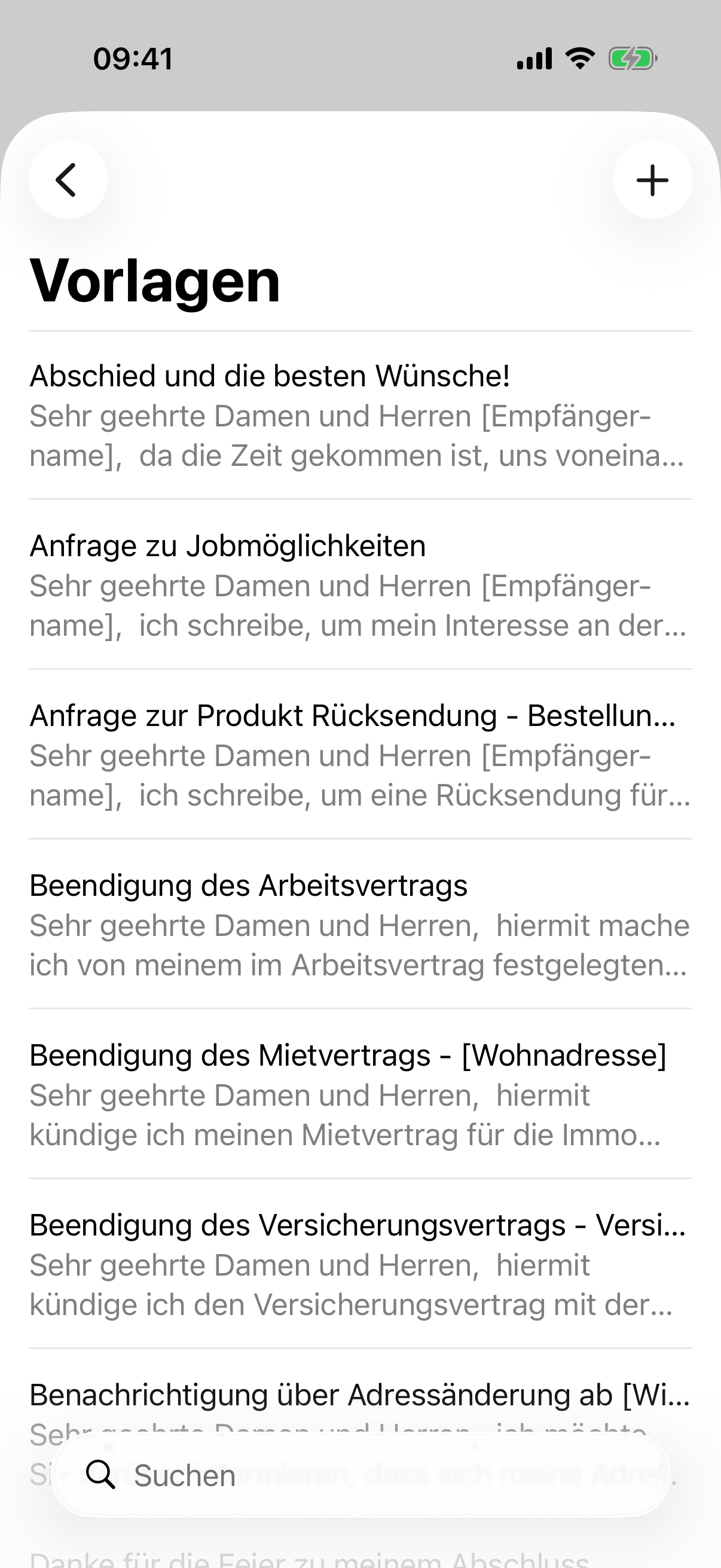
Eine Vorlage ist ein wiederverwendbarer Betreff samt Textkörper, den Sie auf jeden Brief anwenden können — praktisch für wiederkehrende Briefe. Verwalten Sie sie unter Einstellungen → Vorlagen: Tippen Sie auf +, um eine hinzuzufügen, suchen Sie zum Filtern oder tippen Sie auf eine Vorlage, um sie mit demselben Rich-Text-Editor zu bearbeiten.
Nutzen Sie beim Schreiben die Aktion Vorlage auswählen neben dem Feld Betreff, um Betreff und Textkörper auszufüllen. Die App enthält außerdem einige integrierte Vorlagen für den Einstieg.
Neben den Feldern Absender und Empfänger können Sie eine Adresse direkt aus dem Adressbuch Ihres Telefons übernehmen:
Öffnen Sie die Einstellungen (Zahnradsymbol) aus der Briefliste. Von hier aus erreichen Sie:
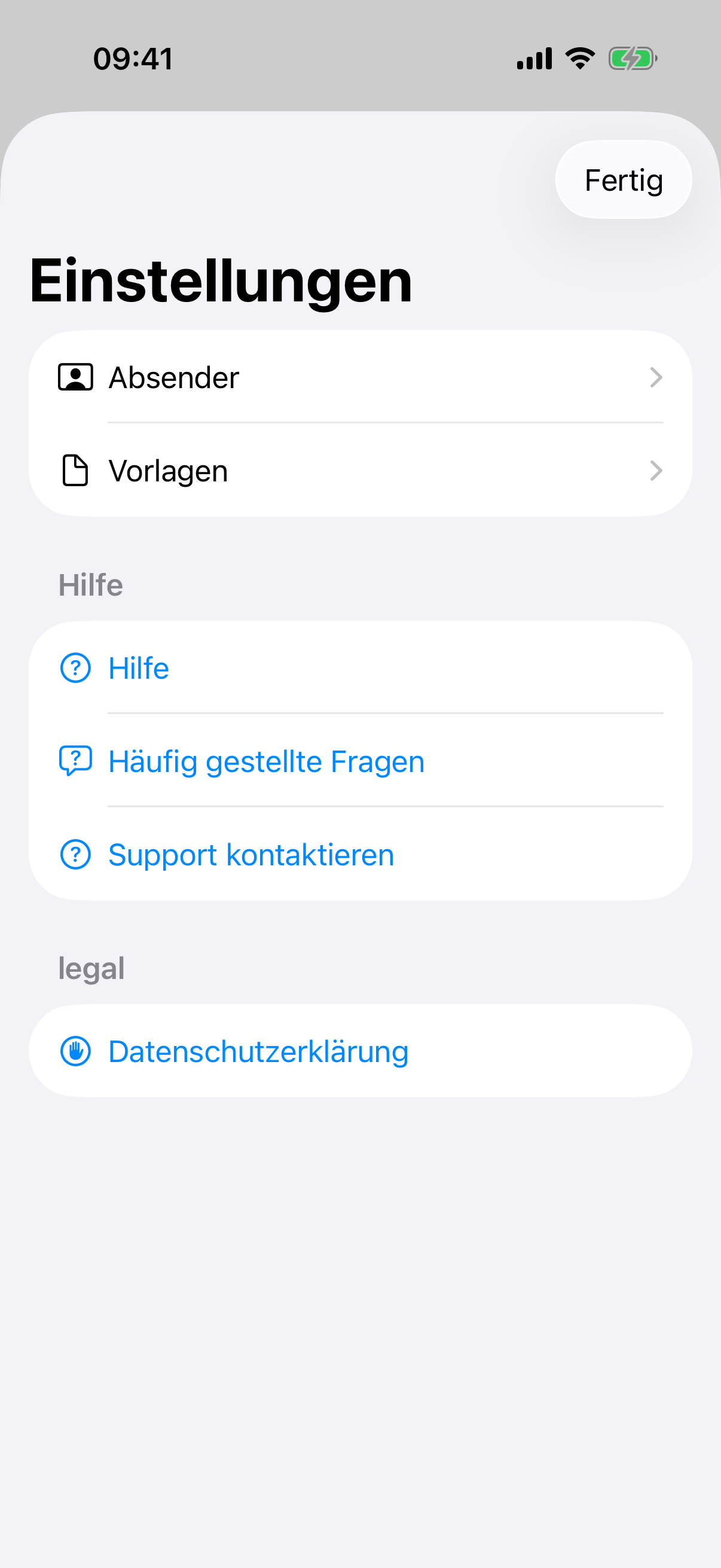
Briefe PRO schaltet die erweiterten Funktionen frei. Wenn Sie ohne Abonnement auf eine PRO-Funktion tippen, erscheint der Upgrade-Bildschirm. PRO schaltet frei:
Der Upgrade-Bildschirm bietet Tarife (wöchentlich, monatlich, jährlich oder einen einmaligen Kauf) und in der Regel eine kostenlose Testphase, alles in Ihrer lokalen Währung. Bereits auf einem anderen Gerät abonniert? Tippen Sie auf Käufe wiederherstellen.
Falls die Meldung „Abrechnung ist derzeit nicht verfügbar“ erscheint, prüfen Sie Ihre Internetverbindung und stellen Sie sicher, dass Sie in Ihrem App-Store-Konto angemeldet sind.
Die App ist in 7 Sprachen verfügbar: Englisch, Deutsch, Spanisch, Französisch, Italienisch, Portugiesisch und Niederländisch. Sie richtet sich automatisch nach der Systemsprache Ihres Geräts, einschließlich einer regionsgerechten Datumsformatierung.
Das Layout passt sich an die Größe Ihres Bildschirms an:
Dieser Abschnitt gilt nur für die iPhone-/iPad-Version.
Auf iPhone und iPad werden Ihre Briefe, Absender und Vorlagen automatisch über iCloud synchronisiert. Melden Sie sich auf jedem Gerät mit demselben iCloud-Konto an, und Ihre Inhalte bleiben überall auf dem neuesten Stand — ganz ohne manuellen Export oder Backup.
Falls die Synchronisierung Probleme macht, prüfen Sie, ob: